Sifra Kft.
Kérjük olvasd el az adatkezelési tájékoztatót!
Tájékoztató az Adminisztrátori felülethez
- Bevezető
- Adatbevitel
- Fényképek kiválasztása, feltöltése a szerverre
- Fénykép kiválasztása
- Fénykép szerkesztése
- Kép feltöltése a szerverre
- Menü felépítése
- Profil módosítás
- Beállítások
- Rendszerrel kapcsolatos beállítások
- Céggel kapcsolatos beállítások
- Cégadatok
- Üzlet kezelés
- Helyiség kezelés
- Tevékenységekkel kapcsolatos beállítások
- Tevékenység kezelés
- Tevékenységek hozzárendelése helyiségekhez
- Operátorokkal kapcsolatos beállítások
- Operátor kezelés
- Operátorok hozzárendelése tevékenységekhez
- Időpontokkal kapcsolatos beállítások
- Munkaszüneti napok beállítása
- Időpontok engedélyezése
- Időpontfoglalás
- Kezelés
- Operátorokkal kapcsolatos beállítások
- Operátor időszakos felfüggesztése
- Plussz operátor hozzáadása
- Operátor törlése
Azért látod most ezt a felületet, mert adminisztrátori jogosultság lett számodra beállítva. Ez lehetővé teszi, hogy minden olyan beállítást el tudsz végezni, ami szükséges az induláshoz illetve a folyamatos működéshez. Kezdésként szükséges egy pár alapadattal feltölteni a rendszert, ezek mikéntjét lépésről lépésre lentebb meg fogod találni.
Általánosságban elmondható, hogy minden fajta digitális felületen működőképes a rendszer, telefonon való használat esetén viszont előfordulhat, hogy némely oldalnak a kinézete illetve kezelhetősége kevésbé lesz komfortos.
Adatbevitel során az Enter vagy Tab billentyűkkel illetve az egérrel kattintva lehet a következő beviteli mezőre lépni. Találkozni fogsz speciális beviteli formákkal mint például az óra:perc vagy a dátumok megadása. Ezekről majd a saját helyükön szó fog esni. Ami fontos, hogy minden adatbevitel a Mentés gombra való kattintással veszi kezdetét. Ha valamilyen szükséges adat kitöltetlenül maradt, arról a program figyelmeztető üzenetet fog adni. Meglévő adatok módosítása során a Törlés gombra kattintva lehet törölni az adott tételt, a Mégsem pedig módosítás nélkül bezárja az adott területet.
A folyamat több részből tevődik össze, melyeket az alábbi sorrendben szükséges megtenni.
Amikor olyan menüpontban vagy, ahol valamilyen fénykép megadására van lehetőség, akkor az alábbihoz hasonló gombot fogsz látni (a lentebbi ismertető elolvasása után akár itt is kipróbálhatod).
Attól függően, hogy telefonon vagy laptopon használod ezt a funkciót, kissé eltérhet a kép kiválasztásának a menete. Laptop esetén a szokásos tallózással meg kell keresni a kívánt képet, majd ezt nyugtázni kell az adott ablakban. Telefon esetén az operációs rendszertől függően azonnali fénykép készítésére is lehetőség nyílhat. A lényeg, hogy a folyamat végén nyugtázni kell a kép kiválasztását.
Az eszköz sebességétől függően a kiválasztás után rövid időn belül betöltődik a kép egy előnézeti területbe. Ennek a tetején az alábbi műveleti részt fogod találni.
A betöltött kép jövőbeni kinézetét három féle alakzatra tudod megváltoztatni, bejelölve hogy keskenyebb álló, szélesebb fekvő vagy pedig kör alakú legyen. Ez rögtön látszani is fog az előnézeti területen.
A képre kattintva, majd az egérrel görgetést végezve (telefonon széthúzva-összehúzva) nagyítani illetve kicsinyíteni tudod a képet aszerint, hogy mennyi látszódjon majd az alakzatnak megfelelően. Mozgatni is tudod a képet az alakzati terület megfelelő részére, hogy a legideálisabb legyen a kinézete.
Amennyiben meg szeretnéd szakítani a folyamatot a gombra kattintva bármikor megteheted.
Ahhoz, hogy a megszerkesztett kép elérhető legyen a program számára, fel kell azt tölteni a szerverre. Erre a felfelé mutató nyíl szolgál. Sikeres feltöltés esetén a képnek immár a megszerkesztett formájában láthatóvá kell válnia. Ha ez nem látszik, akkor valami hiba történt. A feltöltés az internet sebességétől és a kép eredeti méretétől függően akár több másodpercig is eltarthat.
Fontos!!! Az, hogy a kép fel lett töltve a szerverre, még nem jelenti azt, hogy már a program számára is hozzá van rendelve ahhoz a funkcióhoz amit éppen végzünk. Ez mint minden adatbevitel esetén csak a Mentés gomb jóváhagyása után történik meg. Kivételt képez ez alól, ha már az adott funkcióhoz korábban hozzá lett rendelve egy kép, most pedig módosítás végett kijelöltünk egy másikat és feltöltöttük. Ez esetben a szerveren már lecserélődött az eredeti kép a mostanira, így mentés nélkül is ezt fogja "megtalálni" a program.
Amíg a kép feltöltése nem történik meg, addig a Mentés gomb sem elérhető. Ha meg szeretnél szüntetni egy funkcióhoz rendelt képhozzárendelést, akkor azt a Kép törlése a szerverről gombra kattintva teheted meg.
Alapvetően minden képernyő tetején az alábbi fejléc jelenik meg, melynek a bal illetve a jobb oldalán találsz navigálásra valamint a Segítség megjelenítésére alkalma ikonokat.
A navigáló ikonok közül a bal oldali a visszalépésre szolgál, a jobb oldali pedig az elérhető menüket jeleníti meg. A gomb mindig az adott képernyőhöz tartozó tájékoztatást mutatja meg. A megjelenő ablakot a vagy a újbóli megnyomásával tudod bezárni. A bal oldalon lévő gombra kattintva annak a felületnek a nyitó oldalát nézheted meg, amivel az átlag felhasználó fog találkozni amikor belép az oldalra. Ez akkor hasznos, ha változtatsz valamit a képeken illetve a leírásokon és meg szeretnéd nézni, hogy miként fog kinézni. Ekkor ez a nézet váltó gomb piros színűre változik, melynek az újbóli megnyomásával visszatérhetsz a saját felületedre.
A menüpontok elrendezése többé-kevésbé azt a sorrendíséget tükrözi, amely mentén haladva érdemes a szükséges beállításokat elvégezni. Ez a leírás is ezt a logikát fogja követni, rögtön az elején egy kivételt téve, ez pedig a személyes profil módosítása.
Bár a menük között ez az utolsó előtti helyen szerepel, első lépésként érdemes ezt áttekinteni. Itt lehet megváltoztatni ugyanis a bejelentkezési email címet, a nevet és a jelszót.
email cím
Nem csupán a bejelentkezéshez szükséges. Fontos, hogy mindig valós, élő email címet adj meg, mert erre fognak érkezni az olyan rendszerüzenetek is, melyekre szükség esetén reagálnod kell. Jó példa erre, ha történetesen meg szeretnéd változtatni az email címedet. Ez esetben a program a régi és az új email címedre is küldeni fog egy üzenetet biztonsági okokból. Addig ugyanis nem fogsz tudni belépni a rendszerbe, amíg az új email címedre küldött levelen keresztül nem aktiválod a változtatást. Ha véletlenül nem valós email címre változtattad meg a régit, akkor nyilván nem fog megérkezni az aktiváló email, így nem fogsz tudni belépni. Ez esetben a régi email címedre küldött levelen keresztül érvénytelenítheted a rossz változtatást és visszaáll az eredeti állapot. Fontos tehát, hogy csak akkor változtass email címet, ha még a régi és ha már az új is működik!
név
Csak annyi jelentősége van, hogy a menü felső sorában ez fog megjelenni, illetve az értesítő üzenetekben ezen fog megszólítani a program.
jelszó
Nincs megkötés, hogy milyen erős jelszót használj, annak tudatában dönts, hogy az interneten bárki elérheti ezt az oldalt és próbálkozhat a belépéssel.
Lehetőséged van bármikor megváltoztatni a jelszavadat, ilyenkor is küldeni fog a program egy értesítő levelet. Bármi nemű változtatás előfeltétele, hogy a régi jelszavadat sikeresen beírd. Ha ez bármi okból nem sikerül, akkor a bejelentkezési képernyőn lehetőséged van az Elfelejtett jelszó funkciót választani. Ennek feltétele a helyes email cím megadása. Ez esetben kapni fogsz egy emailt, melyen keresztül beléphetsz az új jelszó létrehozását lehetővé tevő oldalra. Csak ez az egy lehetőség van ha elfelejtetted a jelszavadat, ugyanis a jelszó visszafejthetetlen titkosítással van eltárolva. Mivel a bejelentkezési képernyőn lévő Regisztráció gomb a jövőbeni ügyfelek részére készült, erre most nem térünk ki.
Ezek között vannak időszaki rendszerességgel elvégzendő, valamint olyan beállítások is amelyek csak nagyon ritkán használatosak.
Itt olyan arculati beállításokat lehet elvégezni, melyek a program vizuális megjelenését befolyásolják, mint például a háttérkép, színek stb. Ezeket külön lehet állítani monitorra illetve telefonra vonatkozóan.
szöveg szín
Mivel lehetőséged van egyedi háttérkép megadására, előfordulhat, hogy az adott háttérképen nem látszanak megfelelően a szövegek színei. Ezt tudod ezzel korrigálni, melyet akár most is kipróbálhatsz a megfelelő eszköz melletti színválasztó körre kattintva.
háttérképek
Egyedi háttérkép megadása esetén figyelembe kell venni, hogy nem minden fénykép/kép alkalmas arra, hogy minden fajta megjelenítő eszközön jól mutasson. Ennek lehet korlátja magának a képnek a fizikai minősége (felbontása) vagy tartalmi megjelenése. Lehet például, hogy ami egy laptop monitorán esztétikus, szimetrikus, az a telefonon a tájolásából és a méretéből fakadóan már kevésbé az. Ezért is kell a két fő tipust itt is külön kezelni.
Nem feltétlenül alkalmas háttérképnek túl változatos színvilágú kép sem, mivel nehezen lehet majd olyan szöveg színt találni hozzá, ami jól látszik a teljes képre vonatkozóan. Ne felejtsd el, hogy ami az egyik adatfelületen jól néz ki, nem biztos hogy egy zsúfoltabb vagy más elrendezésű oldalon is ugyan olyan jó lesz.
Laptop vagy annál nagyobb méretű kijelző esetén csak nagyon jó minőségű, nagy felbontású fénykép fog szépen mutatni.
A képek feltöltéséről már fentebb szó esett, azokat a lépéseket kell ez esetben is követni. Nyugodtan lehet próbálgatni, ha nem jársz sikerrel, akkor a Kép törlése a szerverről gombra kattintva visszaállíthatod az eredeti állapotot.
egységes háttérszín legyen az operátoroknál az időpontfoglalás során
Ha ki van pipálva ez a mező, akkor az időpontfoglalás során minden operátornak az alábbiakban megadott szín lesz a háttere, függetlenül az operátorok egyéni beállításától.
időpontfoglaláskor megjelenő egységes operátori háttér szín
Az itt megadott szín fog megjelenni minden operátor háttérszineként az időpontfoglalás idővonalán, amennyiben az egységes háttérszín rendelkezés ki van pipálva.
időpontfoglalási egység (perc)
Itt adható meg, hogy hány perces egységenként lehessen időpontot foglalni. Az alapértelmezés tíz perc, a legkisebb 5, a legnagyobb 20 perc lehet. Érdemes figyelembe venni, hogy minél kisebb ez a szám, a programnak annál több percet kell megjelenítenie, ami lassítja az időpontfoglaló táblázat megjelenítését, illetve a képernyőből is több területet vesz el.
Amennyiben már történt időpontfoglalás, akkor nem célszerű ezt az értéket növelni, mert ezekre a foglalásokra nem fog tudni a program pontos megjelenítést adni!
Az értéket a vagy a kattintásával lehet változtatni öt perces léptetésekkel.
Azokat a beállításokat találod itt, amelyek a cég "fizikai" megvalósulásával kapcsolatosak, mint példul hogy hány üzlet, az üzleteken belül hány helyiség van amelyeket az időpontfoglalás érinthet.
Az általános cégadatokon kívül négy olyan van, ami némi magyarázatra szorul.
email cím
Ez azt az email címet jelenti, amelyről az összes email kommunikáció történni fog. A program ezen az email címen keresztül fogja a regisztrált ügyfelekkel tartani a kapcsolatot. Jelen esetben ez a peta@petasoft.hu, melyet egyenlőre a próba idejéig ne változtass meg, mert a különböző email szolgáltatók beállításait még véglegesíteni kell a programban.
név
Az emailek küldése során ez a megnevezés fog megjelenni mint üzenet küldő.
értesítés regisztrációról
Eldöntheted, hogy szeretnél-e értesülni arról, ha valaki regisztrált az időpontfoglaló rendszerbe.
admin email cím
Ha bejelölted, hogy kérsz értesítést minden regisztrációról, akkor az ide beírt email címre fognak érkezni az értesítő üzenetek.
Akár egy, akár több üzlet tartozik a céghez, ezen a felületen kell az gombra kattintva felvinni azt a rendszerbe. Új felvitel esetén csak az üzlet nevét kell megadnod, a hozzá tartozó többi adat kitöltésére a mentés után lesz lehetőség. Sikeres rögzítés esetén egy új, az üzlet nevével ellátott gombbal fog bővülni a képernyő. Erre kattintva tudod az üzlethez tartozó további adatokat megadni illetve módosítani.
fénykép kiválasztása
Az itt feltött fényképpel fog majd találkozni az ügyfél amikor bejelentkezik, hogy időpontot szeretne foglalni. A feltöltés a fent leírtak szerint történik.
aktív
Amennyiben nincs aktívvá téve, az üzlet nem lesz elérhető az időpontfoglalás számára. Ez bármikor módosítható.
leírás
Az ide beírt szöveg fog megjelenni az ügyfél számára a fénykép kibővítéseként.
leírás szövegének a színe
Mivel a képhez tartozó leírás magán a képen fog megjelenni, szükség lehet a szín megfelelő beállítására ahhoz, hogy jól látszódjon. A változtatás elmentése után a felső menüben lévő gombra kattintva megnézheted az eredményt.
megjelenési pozíció
Amennyiben több üzlet tartozik a céghez, ennek megadásával tudod meghatározni, hogy milyen sorrendben jelenjenek meg nem csak az ügyfél számára, de a különböző kimutatásokban is.
Az értéket a vagy a kattintásával lehet változtatni.
Miután felvittél a rendszerbe legalább egy üzletet, meg kell határoznod, hogy az üzleten belül hány olyan helyiség van, amelyre külön időpontfoglalást szeretnél engedélyezni. Akár egy, akár több ilyen van, az üzlet kiválasztása után az gombra kattintva tudod ezt megtenni.
A helyiség adatai nem lesznek láthatóak az ügyfelek számára, az alábbi adatok az időpontfoglalások kialakításához szükségesek.
Helyiség megnevezése
Pusztán a helyiség megkülönböztetésére szolgál. Amennyiben csak egy helyiség lesz az üzlethez rendelve, akkor se használd ugyanazt a nevet mint az üzleté, mert nehezen fogod tudni a későbbiekben megkülönböztetni. Érdemes úgy kialakítani a helyiségeket, hogy azok összhangban legyenek a majd későbbiekben taglalt tevékenységek esetleges azonos időpontra történő engedélyezéseivel.
egy időben végezhető tevékenységek száma
Meg kell határoznod, hogy egy adott időpontban hány olyan tevékenység végezhető az adott helyiségben amelynél nincs meghatározva "egyedüliség".
Az értéket a vagy a kattintásával lehet változtatni.
aktív
Amennyiben nincs aktívvá téve, a helyiséghez nem fogsz tudni tevékenységet hozzárendelni.
leírás
Belső információs célt tud esetleg szolgálni.
megjelenési pozíció
Amennyiben több helyiség tartozik az üzlethez, ennek megadásával tudod meghatározni, hogy milyen sorrendben jelenjenek meg a különböző műveleteknél.
Az értéket a vagy a kattintásával lehet változtatni.
Sikeres rögzítés esetén egy új, a helyiség nevével ellátott gombball fog bővülni a képernyő. Erre kattintva tudod a helyiséghez tartozó adatokat bármikor módosítani. Több üzlet esetén az üzlet nevével ellátott gombra kattintva tudsz visszalépni az üzlet kiválasztásához.
Az üzletek és a helyiségek kialakítása után meg kell határoznod, hogy milyen tevékenységeket szeretnél elérhetővé tenni időpontfoglalás tekintetében.
Akár egy, akár több tevékenységet szeretnél létrehozni, azt ezen a felületen tudod megtenni, az gombra kattintva. Új felvitel esetén csak a tevékenység megnevezését kell megadnod, a hozzá tartozó többi adat kitöltésére a mentés után lesz lehetőség. Sikeres rögzítés esetén egy új, a tevékenység nevével ellátott gombbal fog bővülni a képernyő. Erre kattintva tudod a tevékenységhez tartozó további adatokat megadni illetve módosítani.
felfüggesztő tevékenység
Olyan tevékenységek bejelölésére szolgál mint pl. szabadság, táppénz stb. Az így bejelölt tevékenységek csak az adminisztrátor számára lesznek láthatóak. Amikor ilyen tevékenységet hozunk létre, akkor az időpontfoglalás felületen az adminisztrátor be tudja jelölni a kívánt időszakot inaktívra, hogy ne lehessen rá foglalást teljesíteni.
időtartam (perc)
Meg kell határoznod, hogy az adott tevékenységre hány percet foglaljon le a rendszer. Érdemes belekalkulálni a tevékenységek közti szünetet is. Ez az érték fog a későbbiekben alapértelmezésként majd megjelenni amikor a tevékenységek párosítása történik.
Az értéket a vagy a kattintásával lehet változtatni tíz perces léptetésekkel.
Az alábbi táblázatban határozhatod meg, hogy a felhasználónak milyen kezdési időpontokban kínálja majd fel a program az adott tevékenységet. Ha pl. egy tevékenység 30 percig tart és nem szeretnéd, hogy 13.10-re is foglalhassanak időpontot csak mindig félkor vagy egészkor, akkor a pipák csak a 00 és a 30 -as mezőkben legyenek.| Minden óra 00. percében | |
| Minden óra 05. percében | |
| Minden óra 10. percében | |
| Minden óra 15. percében | |
| Minden óra 20. percében | |
| Minden óra 25. percében | |
| Minden óra 30. percében | |
| Minden óra 35. percében | |
| Minden óra 40. percében | |
| Minden óra 45. percében | |
| Minden óra 50. percében | |
| Minden óra 55. percében |
fénykép kiválasztása
Az itt feltött fénykép fog megjelenni az ügyfél számára amikor a tevékenységek közül választ. A feltöltés a fent leírtak szerint történik.
kizár más tevékenységet azonos helyiségen belül
Előfordulhat, hogy egy adott tevékenység "nem tűr meg" azonos időpontban és helyiségben más tevékenységet maga mellett. Ennek beállítására szolgál ez a mező.
kell operátor választás
Ha kipipálod ezt a négyzetet, akkor ezt a tevékenységet választva még az operátort is kiválaszthatja majd a felhasználó. Egyéb esetben a tevékenység kiválasztása után már csak az időpontok közül fog tudni választani, hogy kihez szeretne menni azt már nem.
operátor elnevezés
Ez fog megjelenni az operátorra való hivatkozásként (pl.Vizsgáló, Orvos, Ügyintéző stb.).
aktív
Amennyiben nincs aktívvá téve, a tevékenység nem lesz elérhető az időpontfoglalás számára. Ez bármikor módosítható.
leírás
Az ide beírt szöveg fog megjelenni az ügyfél számára a fénykép kibővítéseként.
leírás szövegének a színe
Mivel a képhez tartozó leírás magán a képen fog megjelenni, szükség lehet a szín megfelelő beállítására ahhoz, hogy jól látszódjon. A változtatás elmentése után a felső menüben lévő gombra kattintva megnézheted az eredményt.
megjelenési pozíció
Amennyiben több tevékenység is létre lett hozva, ennek megadásával tudod meghatározni, hogy milyen sorrendben jelenjenek meg nem csak az ügyfél számára, de a különböző kimutatásokban is.
Az értéket a vagy a kattintásával lehet változtatni.
Itt kell megadnod, hogy egy adott üzlet adott helyiségében milyen tevékenységek végezhetőek.
A megjelenő képernyőn a létrehozott üzleteket valamint a hozzájuk kialakított helyiségeket fogod látni. A tevékenységek hozzárendeléséhez kattints a kívánt helyiségre, melyet követően az alábbihoz hasonló táblázatot fogsz látni:
| Tevékenység | Foglalási sorrend | Kizár más tevékenységet | |
|---|---|---|---|
|
Egyes tevékenység
|
|
|
Hozzáadás
|
|
Kettes tevékenység
|
|
|
Törlés
|
|
Hármas tevékenység
|
|
|
Hozzáadás
|
Amelyik tevékenység neve zöld háttérrel látszik, az már hozzá van rendelve az adott helyiséghez. Az ilyenek tulajdonságait ekkor már nem lehet változtatni, csak a Törlés gombbal megszüntetni a hozzárendelést a helyiséghez. Ez esetben a megadott tulajdonságok is törlődni fognak.
Ha egy tevékenység még nincs hozzárendelve az adott helyiséghez, akkor a Hozzáadás előtt beállíthatunk két tulajdonságot:
Foglalási sorrend
Ezt csak abban az esetben kell változtatni, ha egy tevékenységet több helyiséghez is hozzárendelünk. Ekkor ugyanis meg kell határoznunk a program számára, hogy időpontfoglalás esetén az adott helyiség hanyadik legyen a foglalási sorban.
Kizár más tevékenységet
Ha ezt a négyzetet kipipálod, akkor azt állítod be, hogy ebben a helyiségben ne lehessen azonos időben más tevékenységet is végezni e mellett.
Ha utólag szeretnél bármelyik tulajdonságon változtatni, akkor előbb a Törlés-t kell választani és utána lehet újból beállítani a megfelelő értékeket.
Jelenleg operátor néven hivatkozik a program minden olyan személyre aki bármilyen, az időpontfoglalás tekintetében érintett tevékenységet végez.
Akár egy, akár több operátort szeretnél felvenni a rendszerbe, azt az gombra kattintva tudod megtenni. Új felvitel esetén csak az operátor nevét kell megadnod, a hozzá tartozó többi adat kitöltésére a mentés után lesz lehetőség. Sikeres rögzítés esetén egy új, az operátor nevével ellátott gombbal fog bővülni a képernyő. Erre kattintva tudod az operátorhoz tartozó további adatokat megadni illetve módosítani.
Elérhetőség kezdete - vége
Ez azt az időintervallumot jelenti, amikor általában az üzletben szokott tartózkodni az adott operátor. Az itt megadott érték lesz az alapértelmezés a későőbbiekben, amikor majd meg kell határozni, hogy melyik napokon hány órától tud rendelkezésre állni. Természetesen ott ez az érték majd átírható, de ez lesz alapértelmezésként felkínálva.
Ezen értékek megadásához egy óra számlaphoz hasonló panel fog megjelenni, ezen kell majd a megfelelő órára és perce kattintani a kivánt időpont beviteléhez.
Próbaként kattints valamelyik mezőbe.
fénykép kiválasztása
Az itt feltött fénykép fog megjelenni az ügyfél számára amikor az operátorok közül választ. A feltöltés a fent leírtak szerint történik.
aktív
Amennyiben nincs aktívvá téve, az operátor nem lesz elérhető az időpontfoglalás számára. Ez bármikor módosítható.
leírás
Az ide beírt szöveg fog megjelenni az ügyfél számára a fénykép kibővítéseként.
leírás szövegének a színe
Mivel a képhez tartozó leírás magán a képen fog megjelenni, szükség lehet a szín megfelelő beállítására ahhoz, hogy jól látszódjon. A változtatás elmentése után a felső menüben lévő gombra kattintva megnézheted az eredményt.
látszódjon a név a felhasználó számára az időpontfoglaláskor
Ha kiveszed a pipát a négyzetből, akkor nem fog látszani az operátor neve az időpontfoglalás során a felhasználó számára.
látszódjon a név az adminisztrátor számára az időpontfoglaláskor
Ha kiveszed a pipát a négyzetből, akkor nem fog látszani az operátor neve az időpontfoglalás során az adminisztrátor számára.
értesítés időpontfoglalásról
Ha ki van jelölve ez a terület, akkor az operátor a lentebb megadott email címre értesítést fog kapni ha egy ügyfél időpontot foglal nála.
email cím
Ha bejelölted, hogy kell értesítés a hozzá tartozó időpontfoglalásokról, akkor az ide beírt email címre fognak érkezni az értesítő üzenetek.
megjelenési pozíció
Amennyiben több operátor is létre lett hozva, ennek megadásával tudod meghatározni, hogy milyen sorrendben jelenjenek meg nem csak az ügyfél számára, de a különböző kimutatásokban is.
Az értéket a vagy a kattintásával lehet változtatni.
grafikonokon megjelenő vizuális beállítások
Annak érdekében, hogy bizonyos grafikai megjelenítéseken jól elkülönüljenek az operátorok adatai, itt tudod megadni, hogy ki milyen színben látszódjon.
Igazából a háttérszínnek van jelentősége, a többi a hátérszínhez viszonyítva kell hogy jól látható színt kapjon.
Itt kell megadnod, hogy egy adott operátor milyen tevékenységeket végezhet.
A megjelenő képernyőn a létrehozott tevékenységeket valamint alattuk a meglévő operátorokat fogod látni. Amelyik tevékenység alatti operátor gombján jelölés található, az az operátor hozzá van rendelve az adott tevékenységhez.
A hozzárendelés vagy annak megszüntetése az operátor nevével ellátott gombra történő kattintással lehetséges. Ekkor kinyillik egy adatbeviteli ablak az alábbi tartalommal.
időtartam (perc)
Mivel nem feltétlenül kell hogy egy adott tevékenységre minden operátor azonos időt szánjon, itt kell azt beállítani személytől függően. Érdemes belekalkulálni a tevékenységek közti szünetet is. Az itt megadott érték lesz az igazi alapja az időpont beosztásnak.
Az értéket a vagy a kattintásával lehet változtatni öt perces léptetésekkel.
kizár más tevékenységet azonos helyiségen belül
Előfordulhat, hogy az adott operátor egy helyiségen belül mindenképpen egyedül szeretne lenni az adott tevékenység végzése közben még akkor is, ha a rendszerben egyébként úgy van beállítva, hogy az adott helyiségben több tevékenység is végezhető egyszerre. Ennek felülbírálására kell kipipálni ezt a mezőt.
Ahhoz, hogy a hozzárendelés megtörténjen a Mentés-t, a hozzárendelés megszüntetéséhez a Törlés-t kell választanod.
Itt van lehetőség beállítani azokat a napokat, amelyekhez semmilyen körülmények között ne engedjen a program időpontot engedélyezni. Alapvetően a tényleges munkaszüneti napok megadására szolgál.
Nincs más teendőd mint megkeresni és megjelölni egy-egy kattintással a kívánt napokat. Nem fontos egyszerre megcsinálni az összeset, a Mentés után bármikor folytathatod.
Fontos, hogy az aktuális napnál korábbi napokat sem rögzíteni, sem megtekinteni nem fogsz tudni.
Mentést követően a jobb áttekinthetőség kedvéért hónapokra bontva meg fognak jelenni a kiválasztott dátumok.
Elérkeztünk ahhoz a részhez, ami értelmet ad az eddig kialakított adathalmaznak.
Ahhoz, hogy a majdani ügyfelek számára fel tudja kínálni a program az általuk kiválasztott szempontokon belül a szabad időpontokat, fel kell tölteni üzletenként az operátorok naptárait. Ez annyit jelent, hogy minden egyes operátorra vonatkozóan egy előre belátható időszakra közölni kell, hogy ki mikor és hol lesz elérhető. Ez akár meg is egyezhet egy dolgozói időbeosztás nyilvántartásával.
Fontos, hogy az ügyfelek csak olyan időintervallumot fognak látni, amelyre megtörtént az előbb említett időpont engedélyezés. Tehát ez egy olyan menüpont, amit adott rendszerességgel folyamatosan használni kell majd!
A program üzletenként felsorolja, az aktív operátorokat, melyekre kattintva kinyílik egy adatbeviteli felület. Első alkalommal nem fogsz mást látni, minthogy a program bekéri azt az időintervallomot ami alapértelmezésként az operátorhoz be volt állítva mint "munkaidő".
Miután kitöltötted az elérhetőség kezdetét és végét, a gombra kell kattintanod, hogy megjelenjen a már fentebbről ismert naptár.
Itt azokat a napokat kell kiválasztanod, amelyeken az operátor az adott üzletben és adott időpontban elérhető lesz. Amelyik nap piros színnel látszik az vagy munkaszüneti nap, vagy ütközik a megadott időintervallummal (például egy másik üzletben már be van jelölve erre az időpontra). A -t választva egy újabb gomb fog megjelenni a képernyőn az előbbi időintervallum feltüntetésével.
Ha bizonyos napokon az adott operátor más időpontban érhető el, akkor meg kell ismételni az előző műveletet az új adatokkal.
A későbbiekben már elegendő majd csak ezekre az "időpont gombokra" kattintani és kibővíteni az újbóli napokkal.
Az üzlet mellet lévő hónap választó gombra kattintva megmutatja a program a kiválasztott hónapra vonatkozóan az operátorok elérhetőségeit egy grafikonos megjelenítéssel.
Adminisztrátori jogosultság esetén ez a funkció csak akkor látszik, ha a nézetválasztó gombra kattintasz és az piros színű. Egy konkrét időpont megadásához több szűrőn kell áthaladnod, melyek a beállításoktól függően mások és mások lehetnek. Ha pl. több üzlet is meg van adva a beállítások között, akkor előszőr egy üzletválasztó szűrőn kell kiválasztanod, hogy melyik üzletben szeretnél időpontot foglalni. Amennyiben csak egy üzlet van a rendszerben megadva, abban az esetben ez a lépés kimarad, és következhet a tevékenységek meghatározása, feltéve, hogy egynél több van erre a célra kijelölve. Ezt követően ha a kiválasztott tevékenység paramétereiben az szerepel, hogy lehet hozzá konkrét operátort is választani, akkor el kell döntened, hogy ezt szeretnéd tenni, vagy pedig jöhet a konkrét időpontválasztó táblázat. Látható tehát, hogy az időpontválasztó táblázat megjelenéséhez nem mindig ugyanaz az út vezet, sőt a megjelenő tevékenységek számát az is befolyásolhatja, hogy milyen jogosultságokkal rendelkezünk.
Felhasználását tekintve az időpontfoglaló rendszer két üzzemódban használható: az egyik a távoli online eléréssel történő "lakossági", a másik a belső, adminisztrátor által megvalósított időpontfoglalás. Míg az előbbi egy korlátozott rátekintést ad a folyamatokra, az utóbbi egy teljeskörű koordinációt és beavatkozást biztosít. Míg az előbbinél a felhasználó csak a saját foglalásait látja és tudja szükség esetén módosítani, az utóbbinál az adminisztrátor az összes időpontfoglalást látja, és tud azok felett rendelkezni. Emiatt az időpontválasztó táblázatban látható különböző jelölések a két üzzemődban eltérő számban jelennek meg, illetve biztosítanak funkcionalitást. Jelen útmutató az adminisztrátori felhasználásban ad segítséget.
Első feladat a különféle szűrési feltételek megadása. Amennyiben több üzlet is választható, úgy az alábbihoz hasonló üzletválasztó oldal jelenik meg, ahol a kívánt üzletre kattintva léphetsz tovább.

Az üzlet kiválasztása után következik a tevékenység megadása. Amennyiben több tevékenység is választható, úgy az alábbihoz hasonló tevékenységválasztó oldal jelenik meg, ahol a kívánt tevékenységre kattintva léphetsz tovább.
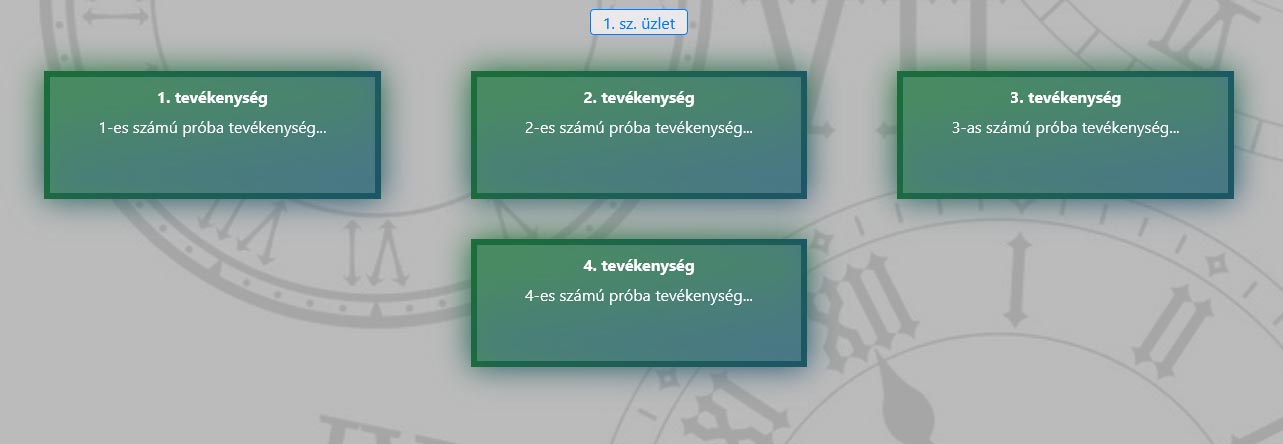
Amennyiben a kiválasztott tevékenység úgy van beállítva, hogy operátorra is lehet szűkíteni az időpontfoglalást, akkor az alábbihoz hasonló oldal jelenik meg, egyéb esetben már egyből az időpontválasztó táblázatot láthatod.
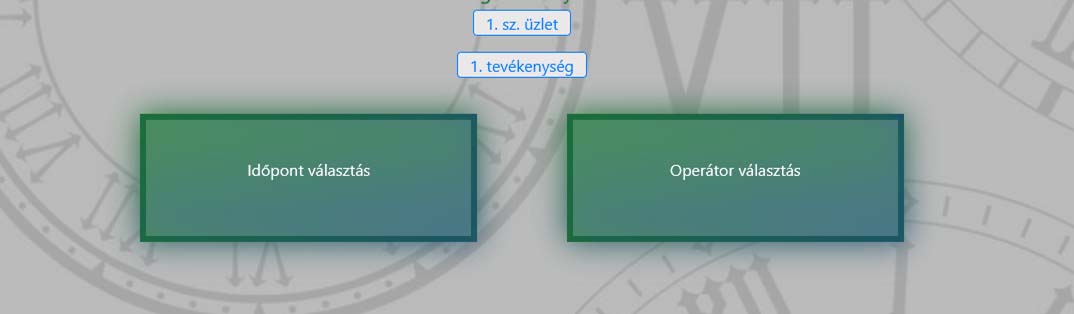
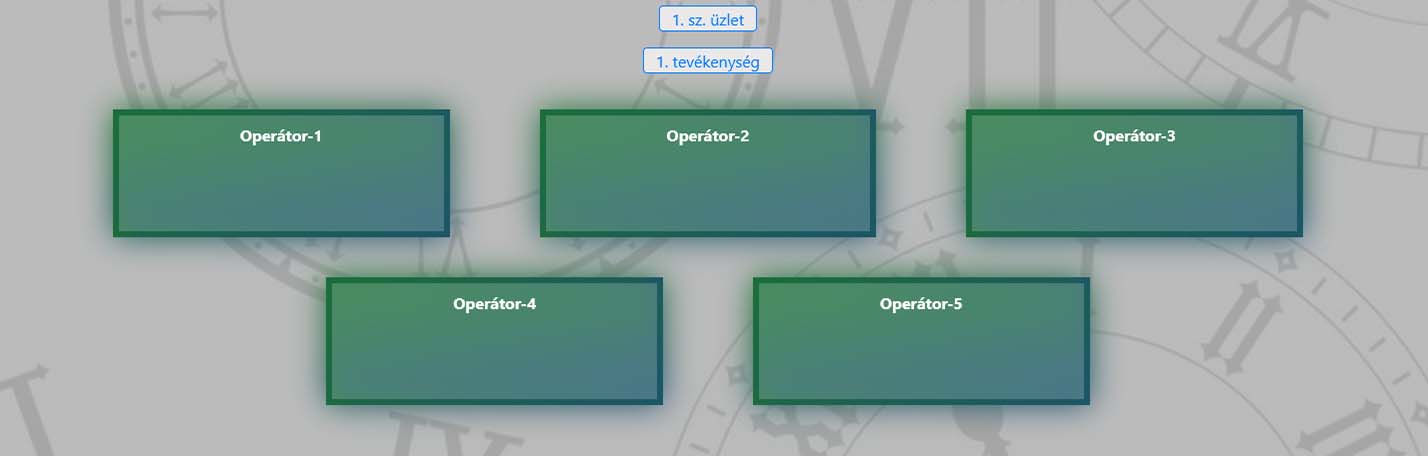
Ha az operátor választásra kattintottál, akkor az alábbihoz hasonló képernyőt fogod látni, felsorolva benne a már fentebb kiválasztott tevékenységhez hozzárendelt operátorokat.
A megfelelő szűrések (üzlet, tevékenység, esetleg operátor) elvégzése után az alábbi táblázathoz hasonló fog megjelenni. Azt, hogy melyik üzlet melyik tevékenységéhez (esetleg melyik operátorához) foglalsz éppen időpontot, a táblázat felett megjelenő gombok feliratán láthatod. Ha változtatni szeretnél ezek bármelyikén, csak rá kell kattintanod, és a kiválasztási folyamat onnan fog újraindulni.

A színek és a megnevezések természetesen a rendszerben megadott beállítások függvényében mások lehetnek. A táblázat sorai az adott hónap napjait, azon belül pedig az elérhető operátorok idősávjait tartalmazzák tíz perces felbontásokban. Nincs is más teendőd mint ezek valamelyikébe kattintani a kívánt időpontnak megfelelően. Csak azokat a cellákat tudod kiválasztani, amelyek az adott operátorhoz beállított háttérszínnel rendelkeznek. Egyéb esetekben az adott időpontra már nem lehet foglalást kezdeményezni. Miután rákattintottál egy aktív cellára, egy óra számlaphoz hasonló időpont pontosító panel fog megjelenni, ezen kell majd a megfelelő órára és perce kattintani a kivánt időpont esetleges módosításához.
Az időpont elfogadása után egy ablak jelenik meg, melyben a foglalással kapcsolatos összes információt le tudod ellenőrízni. Mivel ezt a műveletet most az adminisztrátor, nem pedig egy külső, korábban regisztrált felhasználó végzi, ezért a "foglaló" adatait is külön meg kell adnunk, hogy a későbbiekben rendelkezésre álljanak.
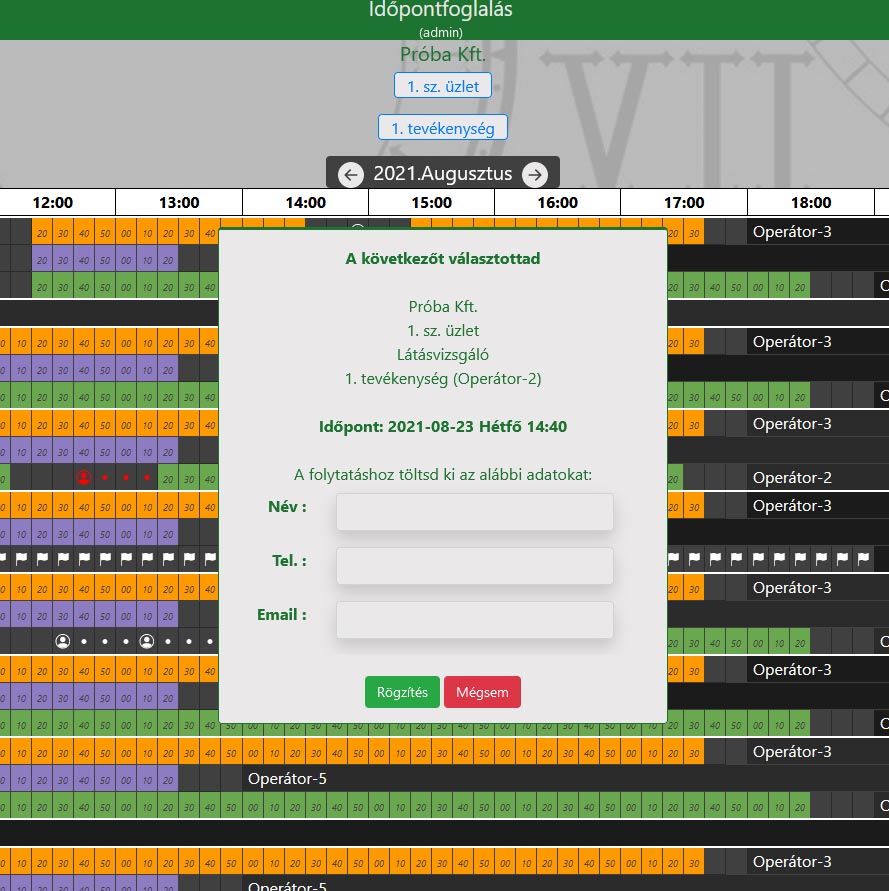
AZ adatok megadása, valamint a Rögzítés után a táblázat újból betöltődik és a választott tevékenység időtartamának megfelő számú jelölés kerül az adott időpont helyére, ezzel is jelezve, hogy sikerült a foglalás.
Az alábbiakban találod a különböző jelölések magyarázatát:
: adminisztrátor által már lefoglalt időpont. Erre kattintva megnézhető, hogy ki számára lett lefoglalva, valamint szükség esetén törölni lehet.
: valaki más által már lefoglalt időpont. Erre kattintva megnézhető, hogy ki foglalta le, valamint szükség esetén törölni lehet. Ez esetben az adott felhasználó email értesítést kap a törlésről, de érdemes lehet ilyenkor telefonon is tájékoztatni. Ha véletlenül lett kitörölve, és az adminisztrátor újból lefoglalja számára ugyanazt az időpontot, a felhasználónak akkor is csak a törlésről lesz információja tehát ilyenkor mindenképp fel kell venni vele a kapcsolatot.
: a jelenlegi időponthoz képest egy már korábban lefoglalt időpont. Erre kattintva megnézhető, hogy ki számára lett lefoglalva, valamint be lehet jelölni az adott foglalást elvégzett státuszúnak. Szükség esetén törölni is lehet.
: a jelenlegi időponthoz képest egy már korábban lefoglalt időpont, mely "elvégezve" státuszra van módosítva. Erre kattintva megnézhető, hogy ki számára lett lefoglalva, valamint az elvégzett státuszt vissza lehet állítani. Szükség esetén törölni is lehet. A megjelenő párbeszédablakot a jobb felső sarkában lévő X-el lehet bezárni, ha nem szeretnénk egyik felkínált műveletet sem elvégezni.
: olyan időpont, melyet az adminisztrátor valamilyen okból (pl.szabadság, táppénz stb.) felfüggesztett. Erre kattintva megnézhető a felfüggesztés oka,
valamint törölni is lehet.
Létrehozásának módja a következő: Azon a napon és annak az operátornak a neve melletti jelre kell kattintanod, akinek fel szeretnéd függeszteni az elérhetőségét.
Ennek további folyamatát az operátorokkal kapcsolatos műveletek résznél találod.
: minden olyan egyéb időpont, amely vagy már nem választható mert korábbi mint az aktuális időpont, vagy mert az ide választott aktuális tevékenység időtartama belenyúlna egy már utána lévő lefoglalt időpontba vagy túlnyúlna az adott operátor elérhetőségi idején. Az így megjelölt időpontokkal semmilyen művelet nem végezhető.
Amennyiben nem az aktuális hónapra vonatkozóan szeretnél foglalást teljesíteni, úgy a táblázat felett lévő dátum bal illetve jobb oldalán található nyilak valamelyikére kell kattintanod attól függően, hogy merre szeretnél haladni.
Minden aktív időszakon belüli idővonal elejeén találsz egy jelet az operátor nevét követően. Erre kattintva az alábbihoz hasonló ablak fog megjelenni, ahol különböző műveletek közül tudsz választani. Ezek nem minden esetben azonosak, mert pl. az operátor törlése funkció nem fog megjelenni annál az operátornál akinek már az adott napra van időpontfoglalása. A különböző felfüggesztő beállítások (pl. szabadság, táppénz stb.) is csak akkor jelennek meg, ha a tevékenységek között létre lettek hozva mint felfüggesztő tevékenységek.
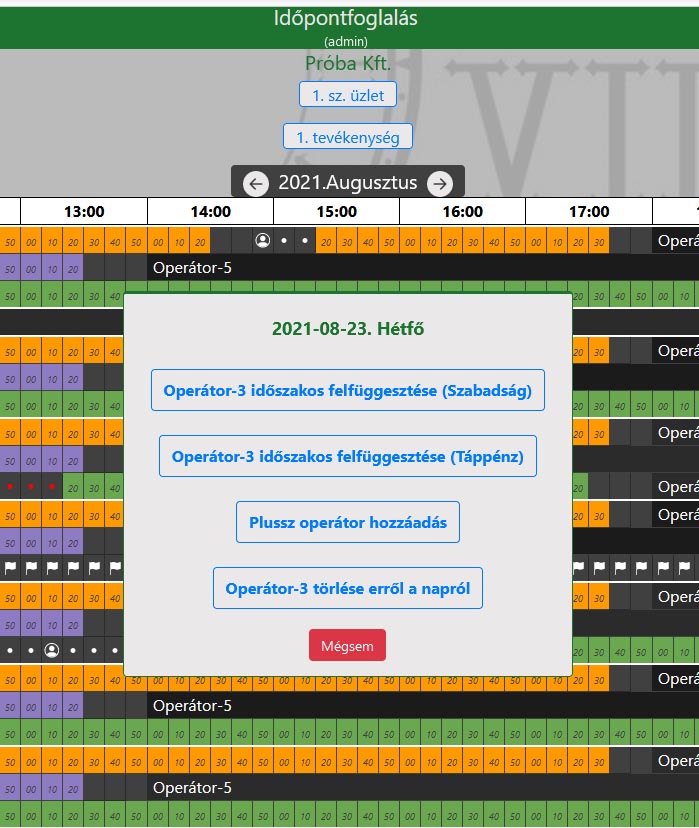
A felfüggesztő menüpontok csak abban az esetben jelennel meg, ha a tevékenységek között létre lettek hozva mint felfüggesztő tevékenységek. Ezt választva megjelennek azok az időintervallumok, amelyekre létre lehet hozni az adott felfüggesztő tevékenységet. Az alábbi ablakban egy olyan eset látható, amikor az adott operátornak az adott napra már van egy időpontfoglalása, ezért vagy az azelőtti vagy az azutáni időszakra lehet csak műveletet végrehajtani.
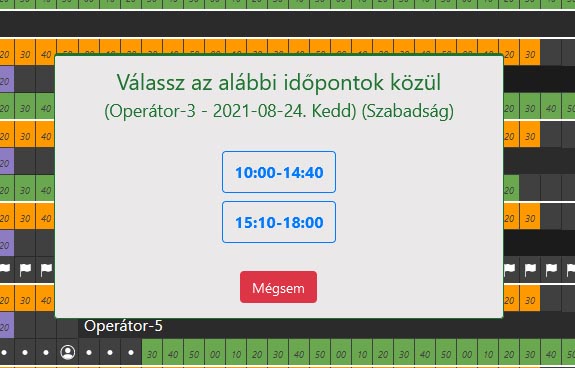
Amennyiben több időpont jelenik meg és mi mégis az egész napra fel szeretnénk függeszteni az adott operátort, akkor az ezt megakadályozó időpontfoglalást (időpontfoglalásokat) előbb törölni kell. Ez esetben a törlés előtt mindenképp jegyezzük fel a foglalás adatait, hogy szükség esetén át tudjuk majd tenni egy helyettesítő operátorhoz. A megfelelő időpont kiválasztása után az alábbihoz hasonló ablak fog megjelenni.

Ebben az ablakban van lehetőség az időpont esetleges szűkítésére a megfelelő időpontra kattintva. Amennyiben helyesek az adatok, a Rögzítés gombra való kattintással tudod azokat véglegesíteni.
Ez a menűpont csak abban az esetben jelenik meg, ha van olyan operátor a rendszerben, aki jogosult az adott tevékenység végzésére, valamint nincs még hozzárendelve az adott naphoz. Az alábbi ablakhoz hasonlóan lesznek felsorolva az elérhető operátorok.
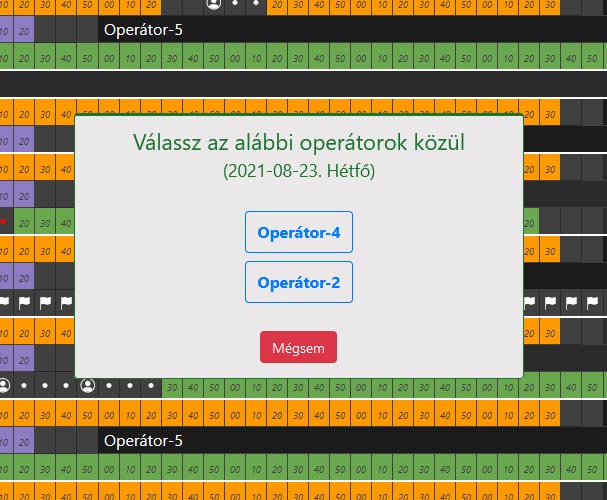
A megfelelő operátor kiválasztása után az alábbihoz hasonló ablak fog megjelenni.
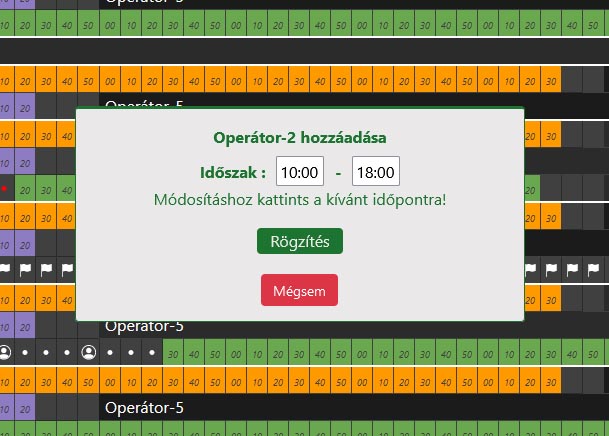
Ebben az ablakban van lehetőség az adott operátor elérhetőségi idejének beállítására. Amennyiben helyesek az adatok, a Rögzítés gombra való kattintással tudod azokat véglegesíteni.
Ez a menűpont csak abban az esetben jelenik meg, ha az adott operátornak nics még az adott napra időpontfoglalása. Erre kattintva egy megerősítő kérdést követően eltávolíthatjuk az adott operátort az adott napról.